4+
姫デコから簡単に♡写メ日記を編集&削除する方法まとめ【Q&A付き】
ガールズヘブンで風俗求人を探す
「盛れてない写メを使ってしまった……」
「身バレにつながりそうな内容を書いてしまった……」
投稿後にそんな不安に襲われることってありますよね。
でも安心してください。
ガールズヘブンの公式ツール「姫デコ」には、投稿後の写メ日記を編集したり削除したりできる便利な機能があるんです。
この記事では実際の操作手順から注意点まで、わかりやすくまとめました。
公式Q&Aの内容も交えているので、安心して読み進めてくださいね。
姫デコでできること・できないこと

まずは全体像を把握しておきましょう。
「できること」「できないこと」を分けてご紹介します。
✅ 編集できるもの
・日記タイトルの修正
・本文の修正(誤字直し・言い回しの変更など)
・画像の差し替え
🗑️ 削除できるもの
投稿した写メ日記すべて(本文・画像ごと削除)
⚠️ 変更できないもの
公開範囲(通常公開 ⇔ 限定公開)の切り替え。
投稿方法の種類(日記ネタ ⇔ 通常日記)の変更。
※どうしても変えたい場合は一度削除して、新しく投稿し直す必要があります。
動画日記は編集・削除ができません。
写メ日記を編集する流れ

まずは編集方法から解説します。
画像を見ながら進めるとスムーズですよ。
ステップ1:編集画面を開く
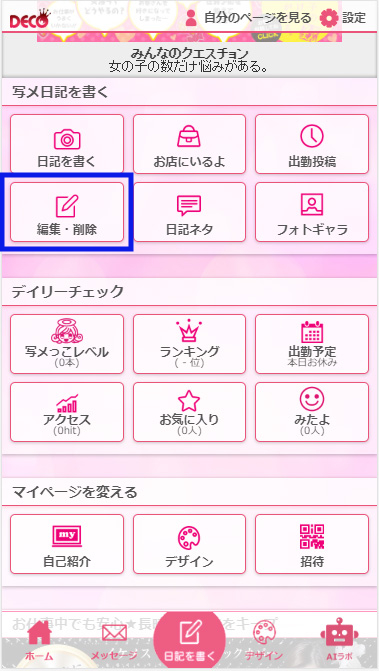
姫デコのマイページに入り、「編集・削除」を押します。
ステップ2:日記を選択
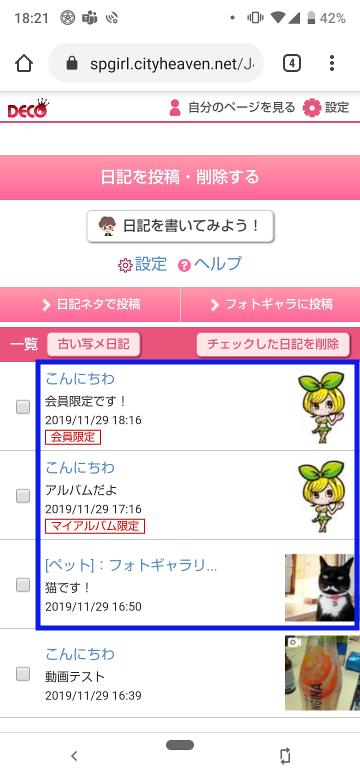
編集したい日記をタップすると編集画面が開きます。
ステップ3:内容を修正する
本文や画像を修正します。
ステップ4:確認して投稿
「プレビュー」で内容を確認。
問題なければ「投稿」→「OK」で完了です。
編集時のポイント
・動画日記は投稿後に編集できません
・編集しても投稿日は更新されません。つまり「当日分の新規投稿」にはならないのでご注意ください
ガールズヘブンで風俗求人を探す
写メ日記を削除する流れ
削除は編集より簡単です。
手順を追ってご説明します。
ステップ1:編集・削除画面を開く</ステップ1:編集・削除画面を開く
姫デコマイページから「編集・削除」をタップ。
ステップ2:削除対象にチェック
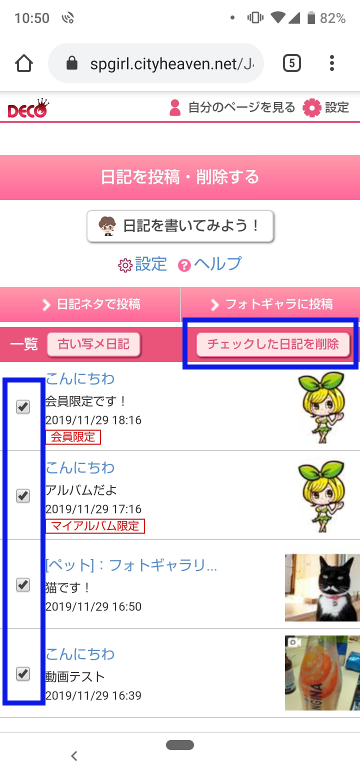
削除したい日記にチェックボックスを入れます。
複数選択も可能。
ステップ3:削除実行
「チェックした日記を削除」を押します。
確認画面が表示されたら「OK」をタップ。
ステップ4:完了確認
画面下部に「削除が完了しました。」と表示されたら成功。
削除時の注意点
🚫 一度削除した日記は復元できません。
⚠️ 他サイトに同時投稿している場合、ガールズヘブンで削除しても他サイトには残ります。必ず各サイトでも削除してください。
姫デコ使用時のよくある質問
ここからは実際の質問と回答をご紹介します。
Q. 昔の写メ日記が見当たりません
A. ガールズヘブンでは、90日以上経った写メ日記は表示されません。
さらに2024年2月29日以降、120日を経過した日記はデータ自体が完全削除されるようになりました。
古い日記を見たい場合は、投稿から120日以内に確認しておくことをおすすめします。
Q. 公開範囲を変えたいんですが
A. 投稿後に公開範囲を変更することはできません。
限定日記 ⇔ 通常日記への切り替えも不可です。
どうしても変えたい場合は、一度削除して新しい設定で投稿し直してください。
Q. 「日記ネタ」で投稿したはずなのに通常日記になってる
A. 下書き保存やブラウザバックで設定が外れることがあります。
「編集・削除」から再度「日記ネタ」を選び直してください。
編集後にプレビューで確認してから投稿すれば安心です。
Q. 投稿後に画像が削除されたり限定日記になっちゃった
A. サイトパトロールという第三者機関による自動判定で処理されることがあります。
その場合は残念ながら復旧はできません。
店舗スタッフに相談してみてください。
Q. 投稿した日記が文字化けしてます
A. スマートフォンの絵文字を使うと文字化けしやすいです。
姫デコで用意されている「デコ絵文字」を使うと文字化けしにくく、きれいに表示されますよ。
Q. 投稿した写真の向きがおかしい
A. 撮影時に端末のセンサーが影響し、横向き保存になることがあります。
事前に画像アプリで向きを修正してから投稿すると安心です。
ガールズヘブンで風俗求人を探す
最後に:失敗は誰にでもある
姫デコを使えば、投稿後の写メ日記も簡単に編集・削除できます。
本文や画像の修正は「編集機能」で対応。
丸ごと消したい時は「削除機能」で対応。
ただし「公開範囲」「日記ネタ」の設定は変更できないので、変えたい場合は削除して新しく投稿し直してくださいね。
失敗を気にせず安心して使えるのが姫デコの最大の魅力です。
上手に活用して、楽しく写メ日記を続けてくださいね♡
ガールズヘブンで風俗求人を探す
4+
ガールズヘブンは、業界最大級の風俗情報サイト『ヘブンネット』の求人サイト!
風俗のお仕事に興味がある女性の不安や疑問を解消し、風俗で働いている女性の手助けになるお役立ち情報を発信していきます。

関連記事


 風俗で働く女の子の為のお役立ち情報
月間アクセスランキング
総合